 Skoop Filters
Τι ακριβώς κάνει.
Το Skoop Filters βάζει τις αγγελίες του Skroutz Skoop σε μία λίστα, σε αφήνει να στενέψεις το ψάξιμο και σε ειδοποιεί όταν βρεθεί αυτό που θες. Εδώ είναι όλα, ομαδοποιημένα ανάλογα με το τι προσπαθείς να κάνεις.
Κάθε λειτουργία έχει δίπλα έναν σύνδεσμο «Πώς το κάνω», που σε πάει στο σωστό σημείο του οδηγού.
Βρες αγγελίες, γρήγορα.
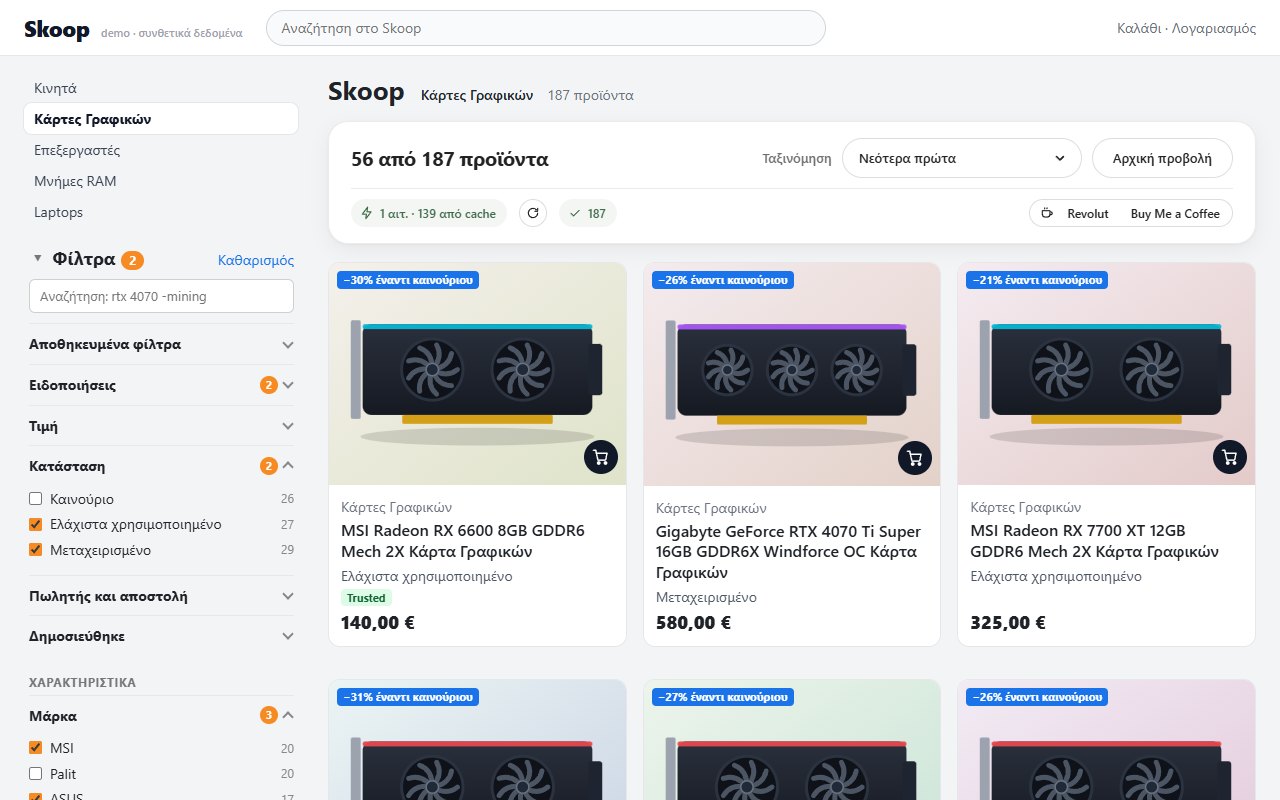
Ανοίγεις οποιαδήποτε κατηγορία ή αναζήτηση στο Skoop και η λίστα με τη στήλη των φίλτρων εμφανίζεται μόνη της. Δεν ρυθμίζεις τίποτα.
Ενιαία λίστα
Όλες οι σελίδες της κατηγορίας (έως 40) κατεβαίνουν με ήπιο ρυθμό και εμφανίζονται μαζί σε μία λίστα που κυλάει, με τις γνωστές κάρτες και το ίδιο κουμπί καλαθιού του Skoop.
Πώς το κάνω για: ενιαία λίσταΓρήγορη ανανέωση
Θυμάται την προηγούμενη φορά και κατεβάζει ξανά μόνο τις πρώτες σελίδες, συνήθως μία, οπότε η λίστα ανοίγει αμέσως.
Πώς το κάνω για: γρήγορη ανανέωσηΠλήρες σκαν
Κάθε 30 λεπτά γίνεται αυτόματα πλήρης έλεγχος, και με το κουμπί «Πλήρες σκαν» τον κάνεις εσύ όποτε θες, για να πιάσεις αλλαγές τιμής σε παλιότερες αγγελίες.
Πώς το κάνω για: πλήρες σκανΤαξινόμηση
Διάλεξε από το μενού: «Νεότερα πρώτα», «Χαμηλότερη τιμή», «Υψηλότερη τιμή», «Καλύτερη προσφορά (έναντι καινούριου)» ή «Πρόσφατη πτώση τιμής».
Πώς το κάνω για: ταξινόμησηΤιμή ανά μονάδα
Σε κάθε κατηγορία ταξινομείς και ανά μονάδα, π.χ. «€ ανά GB», και η κάθε κάρτα δείχνει την ίδια τιμή, ώστε να συγκρίνεις δίκαια.
Πώς το κάνω για: τιμή ανά μονάδαΠόσα έμειναν
Η γραμμή πάνω από τη λίστα γράφει «X από Y προϊόντα», ώστε να ξέρεις πόσα απομένουν μετά τα φίλτρα σου.
Πώς το κάνω για: μετρητής προϊόντωνΠρόοδος φόρτωσης
Δείχνει πόσο έχει προχωρήσει η φόρτωση των στοιχείων που χρειάζονται τα φίλτρα (και αν περιμένει ή σταμάτησε επειδή το Skroutz έκοψε τον ρυθμό), με κουμπιά «Παύση» και «Συνέχεια».
Πώς το κάνω για: πρόοδος φόρτωσηςΦόρτωση για όλα
Το κουμπί «Φόρτωσε χαρακτηριστικά για όλα» ζητά πρώτα επιβεβαίωση και σου λέει πόσα αιτήματα θα χρειαστεί.
Πώς το κάνω για: φόρτωση για όλαΕπιστροφή στο κανονικό Skoop
Το κουμπί «Αρχική προβολή» σε γυρνά στην κανονική σελίδα του Skoop όποτε θες.
Πώς το κάνω για: επιστροφή στο κανονικό Skoop
Στένεψε το ψάξιμο.
Στην ενότητα «Φίλτρα» της πλευρικής στήλης βρίσκεις όλα όσα χρειάζεσαι για να μείνουν μόνο οι αγγελίες που σε αφορούν.
Τιμή
Βλέπεις πώς κατανέμονται οι τιμές σε γράφημα και ορίζεις εύρος με το ρυθμιστικό ή με τα πλαίσια «Από» και «Έως».
Πώς το κάνω για: τιμήΚατάσταση
Διαλέγεις ένα ή περισσότερα από «Καινούριο», «Ελάχιστα χρησιμοποιημένο» και «Μεταχειρισμένο».
Πώς το κάνω για: κατάστασηΠωλητής και αποστολή
Κρατάς μόνο «Trusted seller» ή αγγελίες με «Δωρεάν μεταφορικά» (το δεύτερο φαίνεται αφού φορτώσουν τα στοιχεία των προϊόντων).
Πώς το κάνω για: πωλητής και αποστολήΠότε δημοσιεύθηκε
Με το «Δημοσιεύθηκε» διαλέγεις «Σήμερα», «Τελευταίες 3 ημέρες», «Τελευταία εβδομάδα» ή «Τελευταίος μήνας», και η επέκταση βρίσκει το όριο με λίγα στοχευμένα αιτήματα.
Πώς το κάνω για: πότε δημοσιεύθηκεΝέες και πωληθέντα
Στην ενότητα «Αγγελίες» διαλέγεις «Μόνο νέες από την τελευταία επίσκεψη», «Μόνο όπου έχω στείλει προσφορά» ή «Απόκρυψη πωληθέντων».
Πώς το κάνω για: νέες και πωληθένταΑλλαγές από σκαν
Βλέπεις ποιες αγγελίες είναι νέες ή άλλαξαν τιμή (↓ ή ↑) από ένα προηγούμενο σκαν, δηλαδή από παλιότερη επίσκεψη που έγινε πάνω από 30 λεπτά μετά την προηγούμενη: «Προηγούμενο σκαν», «N σκαν πριν» ή «Όλες».
Πώς το κάνω για: αλλαγές από σκανΑριθμοί δίπλα σε κάθε επιλογή
Κάθε επιλογή γράφει πόσα αποτελέσματα θα δώσει, και οι αριθμοί ενημερώνονται καθώς αλλάζεις τα υπόλοιπα φίλτρα.
Πώς το κάνω για: αριθμοί δίπλα σε κάθε επιλογήΑγγελίες που φορτώνουν ακόμα
Όσες περιμένουν ακόμα τα στοιχεία τους δεν κρύβονται αθόρυβα: το «Συμπερίληψη όσων φορτώνουν ακόμα (+N)» τις προσθέτει στα αποτελέσματα.
Πώς το κάνω για: αγγελίες που φορτώνουν ακόμαΚαθαρισμός και σύμπτυξη
Με «Καθαρισμός φίλτρων» τα μηδενίζεις, με «Εμφάνιση φίλτρων» και «Απόκρυψη φίλτρων» κρύβεις τη στήλη, με «Άνοιγμα όλων των ενοτήτων» και «Σύμπτυξη όλων των ενοτήτων» ρυθμίζεις τι βλέπεις, και ένας μετρητής δείχνει πόσα φίλτρα είναι ενεργά.
Πώς το κάνω για: καθαρισμός και σύμπτυξη
Ψάξε με λέξεις.
Στο πλαίσιο «Αναζήτηση στα αποτελέσματα» γράφεις όσα θες και όσα δεν θες. Τα παραδείγματα παρακάτω δουλεύουν όπως τα βλέπεις.
Το πλαίσιο αναζήτησης
Αναζήτηση: rtx 4070 -miningΨάχνει μέσα στα αποτελέσματα, δεν ξεχωρίζει κεφαλαία από μικρά ούτε τόνους, ταιριάζει και με μέρος λέξης, και το «Καθαρισμός αναζήτησης» το αδειάζει.
Πώς το κάνω για: το πλαίσιο αναζήτησηςΛέξεις που πρέπει να υπάρχουν
rtx 4070Βρίσκει μόνο αγγελίες που περιέχουν όλες τις λέξεις, με όποια σειρά.
Πώς το κάνω για: λέξεις που πρέπει να υπάρχουνΛέξη που δεν θες
-miningΚρύβει κάθε αγγελία που περιέχει αυτή τη λέξη.
Πώς το κάνω για: λέξη που δεν θεςΑκριβής φράση
"low profile"Ψάχνει τις λέξεις μαζί και με αυτή τη σειρά.
Πώς το κάνω για: ακριβής φράσηΦράση που δεν θες
-"low profile"Κρύβει τις αγγελίες που περιέχουν ολόκληρη τη φράση.
Πώς το κάνω για: φράση που δεν θεςΜοτίβο για προχωρημένους
/rtx\s*40\d0/Ένα μοτίβο ανάμεσα σε δύο κάθετες πιάνει παραλλαγές γραφής, όπως «rtx4070» και «rtx 4070», με «-» μπροστά το αποκλείεις, και αν είναι λάθος, αγνοείται και σημειώνεται.
Πώς το κάνω για: μοτίβο για προχωρημένουςΣυνδυασμός όλων
rtx 4070 -mining "low profile" /regex/Μπορείς να συνδυάσεις όλα τα παραπάνω σε μία αναζήτηση.
Πώς το κάνω για: όλα μαζί
Φίλτρα που φτιάχνονται μόνα τους.
Δεν ρυθμίζεις τίποτα: σε κάθε κατηγορία εμφανίζονται τα φίλτρα που έχουν νόημα εκεί.
Αυτόματα φίλτρα
Μάρκα, μοντέλο, μνήμη, χωρητικότητα, μέγεθος και άλλα φτιάχνονται από τους τίτλους και, όταν φορτώσουν, από τα στοιχεία κάθε αγγελίας, σε οποιαδήποτε κατηγορία.
Πώς το κάνω για: αυτόματα φίλτραΠροφίλ ανά κατηγορία
Για όσα δεν βγαίνουν από τον τίτλο, όπως η πλατφόρμα στα παιχνίδια, τα μεγέθη στα ρούχα ή η σειρά στα Pokémon, υπάρχουν έτοιμα προφίλ, και χωρίς προφίλ τα αυτόματα φίλτρα δουλεύουν κανονικά.
Πώς το κάνω για: προφίλ ανά κατηγορία
Οι 15 ομάδες κατηγοριών με έτοιμα προφίλ
- Εξαρτήματα υπολογιστή
- Κινητά, tablets και wearables
- Laptops
- Οθόνες
- Gaming και κονσόλες
- Pokémon και άλλα παιχνίδια καρτώνYu-Gi-Oh!, Magic, One Piece, Lorcana
- Ρούχα και παπούτσια
- Βιβλία
- Οικιακές συσκευές
- Ακουστικά και ήχοςΑκουστικά, ηχεία, hi-fi
- Παιχνίδια και LEGO
- Αξεσουάρ κινητώνΘήκες με τη συμβατή συσκευή, φορτιστές, power banks
- ΣυλλεκτικάFunko, φιγούρες
- Μουσική και ταινίεςΒινύλια, CD, DVD
- ΦωτογραφίαΦωτογραφικές μηχανές, action cams, drones
Μην χάνεις αγγελίες.
Πες τι ψάχνεις και η επέκταση το προσέχει για σένα. Δουλεύει στο παρασκήνιο όσο ο browser είναι ανοιχτός, και δεν χρειάζεται να έχεις ανοιχτό το Skroutz.
Φτιάξε μια ειδοποίηση
Για μια αναζήτηση
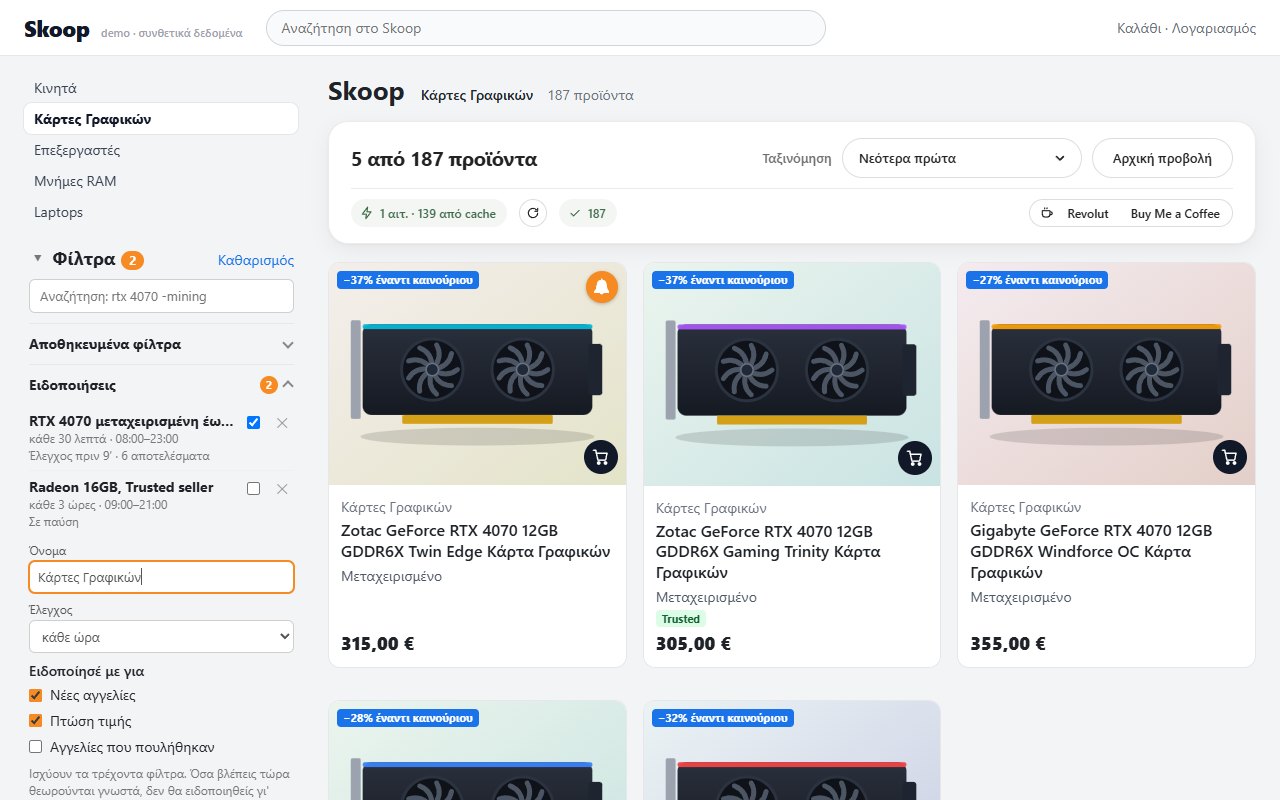
Διάλεξε φίλτρα και πάτα «Ειδοποίησέ με για αυτά τα αποτελέσματα» στην ενότητα «Ειδοποιήσεις». Ό,τι βλέπεις εκείνη τη στιγμή θεωρείται ήδη γνωστό και δεν θα σε ενοχλήσει.
Πώς το κάνω για: ειδοποίηση για μια αναζήτησηΓια μία αγγελία
Πάτα το 🔔 πάνω στη φωτογραφία της κάρτας (περνώντας πρώτα το ποντίκι από πάνω) και ελέγχεται η τιμή της και αν υπάρχει ακόμα, μέχρι να πουληθεί.
Πώς το κάνω για: ειδοποίηση για μία αγγελία
Για τι θα σε ειδοποιεί
Σε μια αναζήτηση
Διαλέγεις ανάμεσα σε «Νέες αγγελίες», «Πτώση τιμής», «Αύξηση τιμής» (προαιρετικό) και «Αγγελίες που πουλήθηκαν», που πιάνει και όσες εξαφανίστηκαν.
Πώς το κάνω για: τι ειδοποιεί σε μια αναζήτησηΣε μία αγγελία
Διαλέγεις ανάμεσα σε «Πτώση τιμής», «Αύξηση τιμής» και «Πουλήθηκε ή αφαιρέθηκε».
Πώς το κάνω για: τι ειδοποιεί σε μία αγγελίαΤιμή-στόχος
Σε μία αγγελία μπορείς να γράψεις και «Ειδοποίηση όταν η τιμή πέσει στα (€)», προαιρετικά.
Πώς το κάνω για: τιμή-στόχος
Πότε ελέγχει
Πόσο συχνά
Διαλέγεις από κάθε 15 λεπτά μέχρι μία φορά το 24ωρο.
Πώς το κάνω για: πόσο συχνάΗσυχία τη νύχτα
Στις «Ώρες ελέγχου» διαλέγεις «Όλο το 24ωρο» ή «Μόνο σε ώρες…» με «Από» και «Έως», π.χ. 08:00–23:00, για να μην σε ξυπνάει τίποτα.
Πώς το κάνω για: ησυχία τη νύχταΣτο παρασκήνιο
Ελέγχει όσο ο browser είναι ανοιχτός, και όταν τον ανοίξεις συμπληρώνει τους ελέγχους που χάθηκαν.
Πώς το κάνω για: στο παρασκήνιο
Διαχειρίσου τις ειδοποιήσεις σου
Διαχείριση από το εικονίδιο
Πατώντας το εικονίδιο της επέκτασης βλέπεις όλες τις ειδοποιήσεις και για καθεμία αλλάζεις όνομα, την κάνεις «Ενεργή» ή «Σε παύση», ή τη διαγράφεις.
Πώς το κάνω για: διαχείριση από το εικονίδιοΚαι από την πλευρική στήλη
Στην ενότητα «Ειδοποιήσεις» τις ενεργοποιείς ή τις βάζεις σε παύση, τις αλλάζεις με «Επεξεργασία», τις διαγράφεις ή ανοίγεις τη λίστα με τα φίλτρα τους.
Πώς το κάνω για: διαχείριση από την πλευρική στήληΕλέγχει όποτε το ζητήσεις
Το «Έλεγχος τώρα» ελέγχει αμέσως και απαντά «Έλεγχος ολοκληρώθηκε: καμία αλλαγή.» ή πόσες αλλαγές βρήκε.
Πώς το κάνω για: έλεγχος τώραΙστορικό
Το «Ιστορικό (N)» δείχνει τι έχει καταγράψει η ειδοποίηση, και το «Απόκρυψη ιστορικού» το κλείνει.
Πώς το κάνω για: ιστορικόΔοκιμή
Το «Δοκιμή» στέλνει μια δοκιμαστική ειδοποίηση, για να βεβαιωθείς ότι τις βλέπεις, και αν δεν τη δεις σου λέει να ελέγξεις τις ειδοποιήσεις του λειτουργικού για τον browser.
Πώς το κάνω για: δοκιμήΚλικ για να ανοίξει
Όταν πατήσεις μια ειδοποίηση, ανοίγει η αγγελία ή η λίστα με τα φίλτρα ήδη εφαρμοσμένα.
Πώς το κάνω για: κλικ στην ειδοποίησηΦίλτρα που θέλουν στοιχεία
Αν ένα φίλτρο χρειάζεται στοιχεία κάθε αγγελίας (π.χ. chipset), η επέκταση τα κατεβάζει στο παρασκήνιο για τις νέες αγγελίες, και αν δεν προλάβει, σε ειδοποιεί στον επόμενο έλεγχο.
Πώς το κάνω για: φίλτρα που θέλουν στοιχείαΔεν σε πλημμυρίζει
Αν ένα φίλτρο δεν ισχύει πια, η ειδοποίηση δείχνει προειδοποίηση και δεν στέλνει τίποτα, ώσπου να ανοίξεις τη λίστα ώστε να φορτώσουν ξανά τα χαρακτηριστικά.
Πώς το κάνω για: προειδοποίηση φίλτρου
Κατάλαβε αν αξίζει.
Κάθε στοιχείο που χρειάζεσαι για να κρίνεις μια αγγελία φαίνεται πάνω στην κάρτα της.
Στην κάρτα
Νέο
Η ένδειξη «Νέο» φαίνεται σε ό,τι μπήκε από την τελευταία σου επίσκεψη.
Πώς το κάνω για: νέοΠτώση τιμής
Ένα ↓ δείχνει ότι η τιμή έπεσε, και με το «Πρόσφατη πτώση τιμής» τις βάζεις πρώτες.
Πώς το κάνω για: πτώση τιμήςΣύγκριση με το καινούριο
Το «−X% έναντι καινούριου» δείχνει πόσο φθηνότερη είναι η αγγελία από το καινούριο σύμφωνα με τον κατάλογο του Skoop, μόνο όταν η σύγκριση είναι αξιόπιστη.
Πώς το κάνω για: σύγκριση με το καινούριοΠροσοχή στον κατάλογο
Το «⚠ ασυμφωνία καταλόγου» σε προειδοποιεί ότι η αγγελία δεν ταιριάζει με το προϊόν του καταλόγου, οπότε το «έναντι καινούριου» θέλει προσοχή.
Πώς το κάνω για: ασυμφωνία καταλόγουΗμερομηνία δημοσίευσης
Κάθε αγγελία δείχνει πότε δημοσιεύθηκε, με εκτίμηση από τη φωτογραφία που διορθώνεται όταν φορτώσει η σελίδα της.
Πώς το κάνω για: ημερομηνία δημοσίευσης
Οι προσφορές σου
Η προσφορά μου
Αν έχεις στείλει προσφορά, η κάρτα γράφει π.χ. «Η προσφορά μου 400 €» με έντονο πορτοκαλί, και με το φίλτρο «Μόνο όπου έχω στείλει προσφορά» βλέπεις μόνο αυτές.
Πώς το κάνω για: η προσφορά μουΑντιπρόταση
Όταν ο πωλητής απαντά με αντιπρόταση, π.χ. «Αντιπρόταση 510 €» σε μοβ, η κάρτα δείχνει την αρχική τιμή διαγραμμένη και την τιμή που θα πλήρωνες, και το πλήρες κείμενο φαίνεται όταν περνάς από πάνω το ποντίκι.
Πώς το κάνω για: αντιπρότασηΠότε ενημερώνεται
Διαβάζεται από τη σελίδα της αγγελίας αμέσως μετά την προσφορά σου και μετά κάθε 15 λεπτά όσο περιμένεις απάντηση.
Πώς το κάνω για: πότε ενημερώνεται η προσφορά
Κράτα και μοιράσου.
Βρες ξανά την αναζήτησή σου την επόμενη φορά, ή δείξ' τη σε κάποιον άλλον.
Αποθηκευμένα φίλτρα
Δίνεις όνομα στα φίλτρα που διάλεξες («Όνομα φίλτρου») και τα βρίσκεις ξανά, ξεχωριστά για κάθε λίστα, ενώ με το x δίπλα σε καθένα το σβήνεις.
Πώς το κάνω για: αποθηκευμένα φίλτραLink που θυμάται τα φίλτρα
Τα φίλτρα γράφονται μέσα στη διεύθυνση της σελίδας, οπότε τη βάζεις στους σελιδοδείκτες ή τη στέλνεις σε φίλο και βλέπει ακριβώς τα ίδια φίλτρα.
Πώς το κάνω για: link που θυμάται τα φίλτρα
Κάνε το δικό σου.
Στην ενότητα «Ρυθμίσεις» της πλευρικής στήλης προσαρμόζεις την εμφάνιση. Όλα αποθηκεύονται μόνα τους.
Μέγεθος γραμμάτων
Διαλέγεις «Μικρά», «Κανονικά», «Μεγάλα» ή «Πολύ μεγάλα γράμματα».
Πώς το κάνω για: μέγεθος γραμμάτωνΜέγεθος καρτών προϊόντων
Διαλέγεις «Μικρές», «Κανονικές», «Μεγάλες» ή «Προσαρμοσμένο», ανάλογα με το πόσες θες να βλέπεις μαζί.
Πώς το κάνω για: μέγεθος καρτώνΠυκνότητα
Διαλέγεις ανάμεσα σε «Άνετη» και «Συμπαγής» διάταξη.
Πώς το κάνω για: πυκνότηταΦίλτρα ανοιχτά από την αρχή
Διαλέγεις πόσες ενότητες φίλτρων θα είναι ανοιχτές μόλις μπεις: «Όλα» ή ένας αριθμός.
Πώς το κάνω για: φίλτρα ανοιχτά από την αρχήΕνδείξεις στις κάρτες
Με το «Badges πάνω στις κάρτες (νέο, πτώση τιμής, έκπτωση…)» κλείνεις τις ενδείξεις αν δεν τις θες.
Πώς το κάνω για: ενδείξεις στις κάρτεςΦόρτωση στο παρασκήνιο
Ο διακόπτης «Φόρτωση χαρακτηριστικών προϊόντων στο παρασκήνιο» ανοίγει ή κλείνει το αυτόματο κατέβασμα των στοιχείων.
Πώς το κάνω για: φόρτωση στο παρασκήνιο
Ιδιωτικό και ευγενικό.
Δεν ζητά λογαριασμό, δεν στέλνει τίποτα πουθενά και ζητά τις σελίδες του Skroutz με τρόπο που δεν το φορτώνει.
Απόρρητο και σεβασμός
Χωρίς λογαριασμό
Δεν υπάρχουν λογαριασμοί, διαφημίσεις ή στατιστικά χρήσης, και είναι δωρεάν.
Μένουν στον browser σου
Φίλτρα, ρυθμίσεις και ειδοποιήσεις αποθηκεύονται μόνο στον υπολογιστή σου, και προς το διαδίκτυο φεύγουν μόνο αιτήματα προς το www.skroutz.gr.
Ελάχιστες άδειες
Ζητά πρόσβαση μόνο στο www.skroutz.gr, χώρο για τις ρυθμίσεις σου, χρονιστές για τους ελέγχους και άδεια για ειδοποιήσεις.
Ευγενικό κατέβασμα
Ζητά το πολύ δύο σελίδες τη φορά, με τυχαίες καθυστερήσεις, και κρατά αντίγραφα στον browser για να μην ξαναζητά τα ίδια.
Κοινό κατέβασμα για όλα
Όλες οι καρτέλες μοιράζονται το ίδιο κατέβασμα, και οι ειδοποιήσεις για την ίδια λίστα μοιράζονται έναν έλεγχο.
Κόβει όταν της το ζητήσουν
Αν το Skroutz της πει να κόψει ρυθμό σταματά να ζητά σελίδες, και μετά από τρεις συνεχόμενους αποκλεισμούς κάνει παύση.
Χωρίς κόλπα
Δεν λύνει CAPTCHA και δεν παρακάμπτει προστασίες, και εγγύηση ότι το Skroutz δεν θα σου ζητήσει ποτέ επαλήθευση δεν υπάρχει.
Τα όρια, ειλικρινά
Μόνο υπολογιστής
Δουλεύει σε Chrome και Firefox (από την έκδοση 128) στον υπολογιστή, όχι στο κινητό.
Ούτε με κλειστό browser
Οι ειδοποιήσεις δεν τρέχουν όσο ο browser είναι κλειστός, και όταν τον ανοίξεις συμπληρώνουν τους ελέγχους που χάθηκαν.
Πολύ μεγάλες λίστες
Λίστα πάνω από 40 σελίδες (περίπου 1.900 αγγελίες) κόβεται, και τότε δεν στέλνονται ειδοποιήσεις «πουλήθηκε», γιατί η αγγελία μπορεί απλώς να είναι πέρα από το όριο.
Ελάχιστο διάστημα ελέγχου
Ο έλεγχος γίνεται το πολύ κάθε 15 λεπτά, και αν το Skroutz μπλοκάρει, το διάστημα διπλασιάζεται μέχρι τις 6 ώρες.
Στον Firefox, μια άδεια
Στον Firefox, αν δεις το μήνυμα «Δώσε άδεια», πάτα το κουμπί για να επιτρέψεις το skroutz.gr.
Πώς το κάνω για: άδεια στον Firefox
Κάτι δεν δουλεύει; Δες τον οδηγό για προβλήματα
Δοκίμασέ το δωρεάν.
Εγκατάσταση, άνοιγμα του Skoop, και πάτημα στο Ειδοποίησέ με. Αυτό είναι όλο.
Αν σε βοηθά, μπορείς να στηρίξεις την ανάπτυξη με έναν καφέ. Είναι εντελώς προαιρετικό.